
Das neue Smartphone liegt unter dem Weihnachtsbaum. Doch bevor du die ersten Fotos damit machst, müssen Erinnerungen, Kontakte und wichtige Zugänge vom alten Gerät mitkommen. Mit der richtigen Reihenfolge gelingt der Wechsel, ohne dass du dich unnötig aus deinen Konten aussperrst.
Die eigentliche Einrichtung dauert je nach Datenmenge unterschiedlich lange. Plane deshalb genügend Zeit ein und behalte das alte Handy zunächst griffbereit. Ein neues Gerät ist erst dann wirklich startklar, wenn auch die wichtigen Apps funktionieren.
Lösche dein altes Smartphone erst, wenn du Fotos, Nachrichten, Bankzugänge und Anmeldecodes auf dem neuen Gerät kontrolliert hast.
Vor dem Einschalten: das brauchst du
- Beide Smartphones mit ausreichend Akkuladung und eine stabile WLAN-Verbindung.
- Das Passwort deines Apple- oder Google-Kontos sowie den Entsperrcode des alten Handys.
- Eine aktuelle Datensicherung, gegebenenfalls ein separates WhatsApp-Backup.
- Ein kompatibles Datenkabel, sofern du die Geräte direkt verbinden möchtest.
- Ausreichend freien Speicher auf dem neuen Gerät und Zugriff auf deine bisherige Telefonnummer.
Prüfe zusätzlich, ob deine Fotos nur lokal gespeichert sind oder bereits vollständig mit einem Cloud-Dienst synchronisiert wurden. Ein volles Cloud-Konto kann dazu führen, dass die letzten Urlaubsbilder nicht gesichert sind.
Welcher Umzugsweg ist der richtige?
iPhone → iPhone: Schnellstart oder Backup.
Android → Android: Android-Einrichtungsassistent; bei Galaxy auch Smart Switch.
Android → iPhone: Auf iOS übertragen während der Einrichtung.
iPhone → Android: Android-Einrichtungsassistent, möglichst per kompatiblem Kabel.
Weg A: Vom alten iPhone zum neuen iPhone
Aktiviere WLAN und Bluetooth am bisherigen iPhone und lege beide Geräte nebeneinander. Schalte das neue Gerät ein und folge der Einrichtungsaufforderung auf dem alten iPhone. Wähle, ob du die Daten direkt übertragen oder aus iCloud wiederherstellen möchtest. Lass beide Geräte während der direkten Übertragung in der Nähe und möglichst am Strom. Apps und Cloud-Inhalte können nach dem ersten Start noch weiter geladen werden.
Wer lieber ein Kabel verwendet oder ein Computer-Backup besitzt, findet bei Apple auch dafür passende Anleitungen. Für eine Apple Watch kann eine erneute Kopplung nötig sein.
Weg B: Von Android zu Android
Starte das neue Handy und wähle beim Einrichten die Möglichkeit, Inhalte vom bisherigen Gerät zu kopieren. Folge dem Assistenten für eine Kabel- oder WLAN-Verbindung und melde dich mit deinem bisherigen Google-Konto an. Welche Daten übernommen werden, hängt auch von den Apps und den Android-Versionen ab. Bei Samsung Galaxy ist Smart Switch eine zusätzliche Möglichkeit, Inhalte auszuwählen und zu übertragen.
Weg C: Wechsel zwischen Android und iPhone
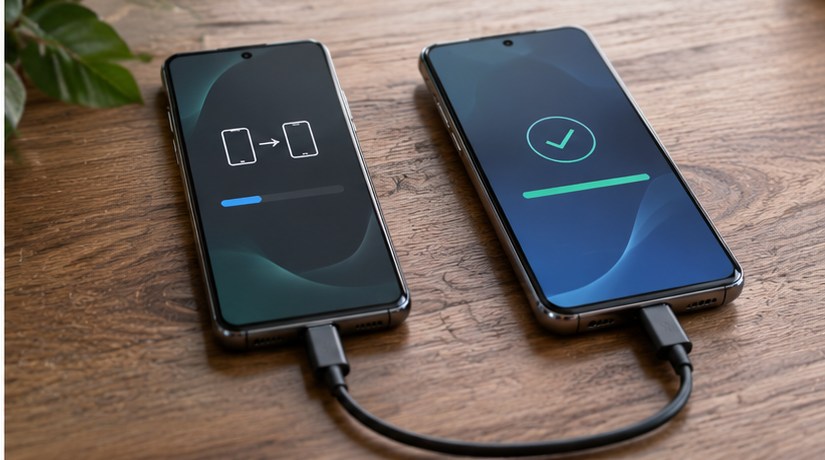
Für Android zu iPhone bietet Apple die App „Auf iOS übertragen“ an. Wähle beim Einrichten des iPhones die Übertragung von Android und folge dem angezeigten Kopplungsverfahren. Beim Wechsel zu Android unterstützt dich der Einrichtungsassistent des neuen Geräts. Eine Kabelverbindung kann mehr Datentypen abdecken als eine drahtlose Übertragung. Prüfe bei einem Plattformwechsel besonders, ob gekaufte Apps auf dem anderen System verfügbar sind. Manche Käufe und App-Daten lassen sich nicht mitnehmen.
Was beim Umzug leicht vergessen wird
WhatsApp: Nicht einfach nur neu installieren
Ein neues Handy bedeutet nicht automatisch, dass alle Chats mitkommen. Innerhalb desselben Betriebssystems gibt es je nach Gerät eine direkte Chatübertragung oder die Wiederherstellung einer passenden Sicherung. Beim Wechsel zwischen iPhone und Android gelten besondere Voraussetzungen. Der unterstützte Übertragungsweg kann bereits bei der Ersteinrichtung nötig sein. Verwende die offizielle Anleitung für deine Wechselrichtung und kontrolliere anschließend auch ältere Fotos und Sprachnachrichten. Exportierte Textdateien eines Chats sind kein vollständiges wiederherstellbares Chat-Backup.
Banking, ID Austria und Anmeldecodes
Banking-Apps und digitale Identitätsdienste können eine neue Geräteaktivierung verlangen. Prüfe die Anleitungen deiner Bank und des jeweiligen Dienstes, bevor du das alte Telefon abmeldest. Manche Freigaben benötigen noch das alte Gerät. Auch Authenticator-Apps verdienen Aufmerksamkeit: Google Authenticator kann Codes bei angemeldetem Konto synchronisieren oder eine manuelle Übertragung anbieten. Bei anderen Apps gelten andere Verfahren. Sichere Wiederherstellungscodes geschützt und teste die Anmeldung bei wichtigen Konten.
SIM, eSIM und Bezahlen
Eine physische SIM lässt sich bei kompatiblen Geräten umstecken. Bei einer eSIM hängt die Übertragung vom Anbieter und den beteiligten Smartphones ab. Eventuell musst du ein neues Aktivierungsverfahren beim Mobilfunkanbieter starten. Teste anschließend einen Anruf und den Empfang einer SMS. Zahlungskarten in einer digitalen Wallet können eine erneute Bestätigung verlangen.
Der erste Abend mit dem neuen Handy
Installiere verfügbare Systemupdates und aktualisiere deine Apps. Richte eine sichere Displaysperre ein, aktiviere bei Bedarf Fingerabdruck oder Gesichtserkennung und kontrolliere die Funktion zum Auffinden eines verlorenen Geräts. Nimm dir kurz Zeit für App-Berechtigungen: Nicht jede App benötigt jederzeit Zugriff auf Standort, Kontakte oder Mikrofon. Richte außerdem die automatische Sicherung ein und prüfe, ob genug Speicher dafür vorhanden ist.
Abhakliste: Ist der Umzug wirklich fertig?
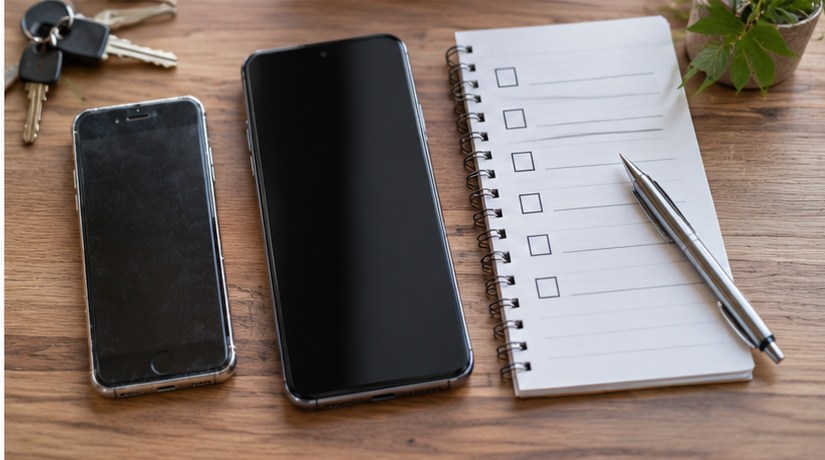
- ☐ Kontakte, Kalender, Fotos und lokale Dateien vorhanden
- ☐ WhatsApp und andere Messenger kontrolliert
- ☐ Anrufe, SMS und mobile Daten funktionieren
- ☐ Banking, digitale Identität und Authenticator getestet
- ☐ Updates, Displaysperre und Datensicherung eingerichtet
- ☐ Wichtige gekoppelte Geräte wieder verbunden
Und wohin mit dem alten Gerät?
Erst nach erfolgreicher Kontrolle kannst du das alte Handy zur Weitergabe vorbereiten. Folge der Anleitung des Herstellers, um Konten und Gerätesperren korrekt zu entfernen, SIM beziehungsweise eSIM und gegebenenfalls Speicherkarten zu berücksichtigen und das Gerät auf Werkseinstellungen zurückzusetzen. Lösche nicht einfach einzelne synchronisierte Fotos: Dadurch könntest du auch die Cloud-Kopien entfernen. Ein paar Tage Übergangszeit können helfen, fehlende Inhalte noch rechtzeitig zu entdecken.
Dann ist Zeit für das erste Weihnachtsfoto mit dem neuen Smartphone – und nicht mehr für die Suche nach verlorenen Zugangsdaten.
Weiterlesen bei Digital Clever
Handy-Akku schonen: Einstellungen und Tipps
Smartphone-Datenschutz: Wichtige Einstellungen
Offizielle Anleitungen und Quellen
- Apple: Schnellstart
- Apple: Von Android auf iPhone wechseln
- Google: Android zu Android
- Google: iPhone zu Android
- Samsung: Smart Switch
- WhatsApp: Android zu iPhone
- Google: WhatsApp-Daten auf Android übertragen
- Google: Authenticator
- Apple: eSIM einrichten
- Apple: Altes iPhone für die Weitergabe vorbereiten
- Google: Android auf Werkseinstellungen zurücksetzen