
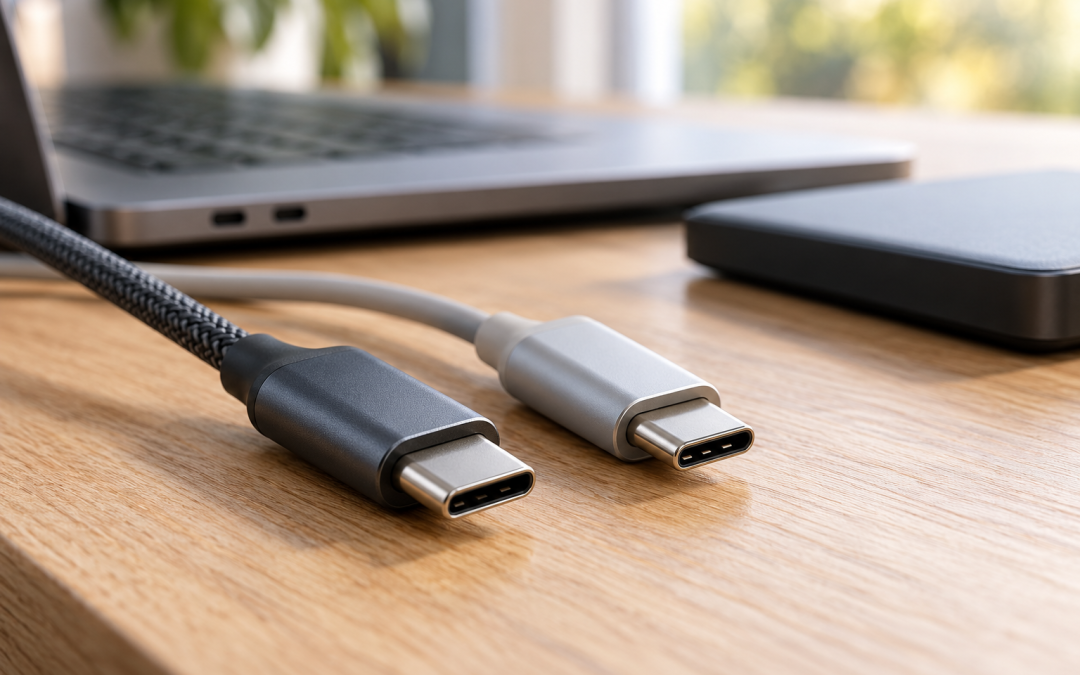
Stand: 27. Oktober 2026 · Text und Symbolbild mit KI erstellt, Quellen geprüft. Keine Darstellung eines getesteten Produkts.
Ein USB-C-Kabel passt in die Buchse – trotzdem bleibt der Monitor schwarz oder die externe SSD arbeitet auffällig langsam. Der Grund: Die Steckerform verrät nicht, welche Funktionen die Verbindung unterstützt. Drei getrennte Fragen helfen bei der Auswahl.
1. Wie viel Leistung brauchst du zum Laden?
Eine Angabe in Watt beschreibt die unterstützte elektrische Leistung. Sie sagt nichts über die Geschwindigkeit einer Dateiübertragung aus. USB Power Delivery ist ein zusätzliches Verfahren zur Stromversorgung und nicht gleichbedeutend mit dem USB-C-Stecker. Die Spezifikation ermöglicht mit entsprechend geeigneter Ausstattung bis zu 240 Watt; daraus folgt nicht, dass jedes Kabel oder Ladegerät diesen Wert erreicht.
Beginne beim Gerät: Welche Stromversorgung empfiehlt der Hersteller? Prüfe anschließend das Netzteil und das Kabel. Ein Kabel mit höherer ausgewiesener Belastbarkeit macht ein schwächeres Netzteil nicht automatisch leistungsfähiger.
2. Wie schnell sollen Daten übertragen werden?
USB-C bezeichnet zunächst den Anschluss. Dahinter kann beispielsweise USB 2.0 oder ein schnellerer Übertragungsstandard stecken. USB-IF weist ausdrücklich darauf hin, dass USB-C nicht mit USB4 oder USB Power Delivery gleichgesetzt werden darf. Bei einer externen SSD lohnt sich deshalb die Suche nach einer konkreten Datenrate statt nur nach dem Wort „Schnellladekabel“.
Ein anschauliches Herstellerbeispiel liefert Apple: Das in seiner Supportbeschreibung verglichene USB-C-Ladekabel überträgt Daten mit bis zu 480 Mbit/s und unterstützt kein Video. Ein äußerlich ähnlich wirkendes Kabel kann für einen anderen Einsatzzweck ausgelegt sein. Das Beispiel ist keine Kaufempfehlung und gilt nicht pauschal für alle Kabel dieses Herstellers.
3. Soll auch ein Monitor angeschlossen werden?
Eine Bildverbindung verlangt passende Funktionen am Computer, am Kabel und am Bildschirm beziehungsweise Adapter. VESA beschreibt DisplayPort über USB-C als eine Möglichkeit, Videosignale über denselben Anschluss zu führen. Ob eine bestimmte Kombination funktioniert, musst du anhand der Gerätespezifikationen prüfen. Eine erfolgreiche Ladeverbindung ist dafür noch kein Nachweis.
Drei Alltagssituationen – drei Prüfaufträge
Das Smartphone lädt auf dem Nachttisch
Notiere zuerst die vom Smartphone unterstützte Ladeart. Suche danach ein passendes Netzteil und Kabel in der benötigten Länge. Eine besonders hohe Datenrate bringt bei diesem Einsatzzweck keinen unmittelbaren Nutzen. Bewahre die Modellbezeichnung auf, damit du das Kabel später zuordnen kannst.
Eine SSD soll Fotos sichern
Vergleiche die Anschlussangaben des Computers mit denen der SSD und des Kabels. Wenn die Übertragung unerwartet lange dauert, tausche zur Fehlersuche nur eine Komponente gleichzeitig. Notiere, welcher Anschluss und welches Kabel verwendet wurden. Eine schnelle Verbindung ersetzt übrigens keine zuverlässige Sicherungsstrategie: Dazu hilft unser Ratgeber zur 3-2-1-Regel für Backups.
Ein Bildschirm soll Bild und Strom liefern
Prüfe in den Handbüchern getrennt, welcher Anschluss das Bildsignal annimmt und welche Ladeleistung der Bildschirm für den Computer bereitstellt. Verwechsle einen reinen Serviceanschluss nicht mit einem Bildeingang. Notiere auch die gewünschte Auflösung und Bildwiederholrate, bevor du einen Adapter auswählst.
Die kurze Checkliste vor dem Kauf
- Einsatz: Nur laden, Dateien übertragen oder einen Bildschirm verbinden?
- Geräte: Welche Fähigkeiten sind für die konkreten Buchsen angegeben?
- Kabel: Sind Leistung, Datenrate und gegebenenfalls Video-Unterstützung ausdrücklich beschrieben?
- Länge: Passt sie zum Arbeitsplatz, ohne unnötige Verlängerungen?
- Dokumentation: Ist eine eindeutige Modellnummer mit nachvollziehbarem Datenblatt vorhanden?
Fazit: Funktionen statt Steckerform vergleichen
Du musst nicht sämtliche USB-Versionsnamen auswendig lernen. Definiere die Aufgabe und prüfe die Angaben für die ganze Verbindung. Beschrifte bewährte Kabel anschließend nach ihrem Einsatz, etwa „Monitor“ oder „SSD“. So beginnt die nächste Fehlersuche nicht wieder bei einer Schublade voller ähnlich aussehender Stecker.