
Dein PC braucht ewig zum Hochfahren, Programme öffnen sich langsam und der Browser ruckelt? Wer Windows schneller machen möchte, muss nicht sofort einen neuen Computer kaufen. Mit diesen zehn Tipps kannst du die Ursache eingrenzen und unnötige Belastungen reduzieren – zunächst ganz ohne zusätzliche Software.
Die folgenden Schritte beziehen sich auf Windows 11. Je nach Version und Hersteller können einzelne Menüpunkte anders heißen. Speichere offene Dokumente, bevor du Programme beendest oder Einstellungen veränderst.
1. Herausfinden, was deinen PC ausbremst
Ein langsamer Rechner ist nicht automatisch ein alter Rechner. Öffne mit Strg + Umschalt + Esc den Task-Manager. Unter „Prozesse“ siehst du, welche Anwendungen den Prozessor, Arbeitsspeicher oder Datenträger beanspruchen. Sortiere nach der Spalte, die gerade besonders hohe Werte zeigt.
Beobachte den PC auch während des Problems: Ist er nur beim Start langsam oder auch nach zehn Minuten? Eine kurzfristig hohe Auslastung während eines Updates ist normal. Bleibt ein einzelnes Programm ständig auffällig, lohnt es sich, dieses gezielt zu untersuchen. Beende keine unbekannten Systemprozesse.

2. Autostart aufräumen
Messenger, Spiele-Launcher und andere Programme können schon beim Anmelden im Hintergrund starten. Öffne im Task-Manager „Autostart von Apps“ beziehungsweise „Start-Apps“. Deaktiviere Anwendungen, die du erst bei Bedarf benötigst. Das Programm bleibt installiert und lässt sich jederzeit manuell öffnen.
Beispiel: Wer einen Spiele-Launcher nur am Wochenende benötigt, muss ihn nicht jeden Morgen mit Windows starten lassen. Sicherheitssoftware, benötigte Treiber und wichtige Synchronisierungsdienste solltest du dagegen aktiv lassen. Änderungen lassen sich im selben Menü rückgängig machen.
3. Speicherplatz freigeben, ohne wichtige Dateien zu verlieren
Öffne Einstellungen → System → Speicher. Dort erkennst du, welche Arten von Dateien viel Platz beanspruchen. Unter „Temporäre Dateien“ kannst du entbehrliche Daten auswählen. Prüfe jede Kategorie vor dem Löschen, insbesondere Downloads, Papierkorb und frühere Windows-Installationen. Letztere können für eine Rückkehr zur vorherigen Version benötigt werden.
Die Speicheroptimierung kann regelmäßige Bereinigungen übernehmen. Kontrolliere dabei die Einstellungen für Papierkorb, Downloads und lokal gespeicherte Cloud-Dateien. Verschiebe große private Videos oder Archive erst dann vom PC, wenn du eine überprüfte Sicherung hast.
4. Unbenutzte Programme entfernen
Unter Einstellungen → Apps → Installierte Apps findest du die installierte Software. Überlege, welche Programme du seit Monaten nicht verwendet hast. Entferne nur Anwendungen, deren Zweck du kennst und die du wirklich nicht mehr benötigst. Besonders vorinstallierte Testversionen können unnötigen Speicher belegen.
Bei Arbeitscomputern solltest du die IT-Abteilung fragen, bevor du verwaltete Software entfernst. Bibliotheken wie Microsoft Visual C++ Redistributable können von anderen Anwendungen benötigt werden.
5. Browser-Tabs und Erweiterungen reduzieren
Wenn vor allem der Browser langsam wird, liegt das Problem womöglich nicht bei Windows. Viele offene Webseiten, Videostreams und Erweiterungen können zusammen viel Arbeitsspeicher beanspruchen. Schließe nicht benötigte Tabs und prüfe die installierten Erweiterungen.
Viele moderne Browser bieten eine Funktion zum Ruhezustand unbenutzter Tabs. Aktiviere sie bei Bedarf, damit im Hintergrund weniger Ressourcen verbraucht werden. Falls nur Webseiten langsam laden, überprüfe zusätzlich die Internetverbindung: Eine langsame WLAN-Verbindung lässt sich nicht mit einem schnelleren Prozessor beheben.
6. Windows und Treiber aktuell halten
Suche unter Einstellungen → Windows Update nach verfügbaren Aktualisierungen. Plane bei Bedarf einen Neustart ein. Treiber sollten über Windows Update oder die offiziellen Angebote des Geräteherstellers bezogen werden. Meide Programme, die pauschal alle Treiber ersetzen wollen.
Der reguläre Support der verbreiteten Windows-10-Home- und Pro-Version 22H2 endete am 14. Oktober 2025. Sondereditionen und Programme für erweiterte Sicherheitsupdates haben andere Bedingungen. Prüfe bei einem Windows-10-Gerät daher den konkreten Supportstatus. Ein weiterhin funktionierender PC ist nicht automatisch ein sicherer PC.
7. Auf Schadsoftware prüfen
Plötzliche Leistungseinbrüche zusammen mit unbekannten Programmen oder unerwarteter Werbung können Anlass für eine Sicherheitsprüfung sein. Öffne Windows-Sicherheit und starte unter „Viren- & Bedrohungsschutz“ eine Überprüfung. Bei einem begründeten Verdacht kann eine umfangreichere Prüfung sinnvoll sein.
Deaktiviere den Virenschutz nicht, um Leistung zu gewinnen. Kostenlose Tuning-Programme aus Pop-up-Werbung sind ebenfalls keine gute Lösung. Für die hier beschriebenen Schritte reichen die integrierten Werkzeuge.
8. Energieeinstellungen und Temperatur kontrollieren
Ein Notebook im Energiesparmodus kann bewusst langsamer arbeiten, um den Akku zu schonen. Unter Einstellungen → System → Strom und Akku kannst du den Energiemodus überprüfen. Eine höhere Leistungsstufe am Netzteil kann bei anspruchsvollen Aufgaben helfen, erhöht aber häufig Strombedarf und Wärmeentwicklung.
Wenn der Lüfter ständig laut läuft oder der Rechner nach einiger Zeit langsamer wird, kann Wärme ein Faktor sein. Stelle das Notebook auf eine feste Unterlage und halte Lüftungsöffnungen frei. Bei ungewöhnlich hoher Temperatur oder spontanen Abschaltungen ist eine fachgerechte Prüfung sinnvoll.
9. Prüfen, ob SSD oder mehr RAM sinnvoll sind
Wenn ein älterer Computer noch eine mechanische Festplatte verwendet, kann ein Wechsel auf eine SSD die Reaktionszeit deutlich verbessern. Bei vielen gleichzeitig genutzten Anwendungen kann dagegen der Arbeitsspeicher der begrenzende Faktor sein. Prüfe zuerst die Auslastung und die technischen Daten deines Modells.
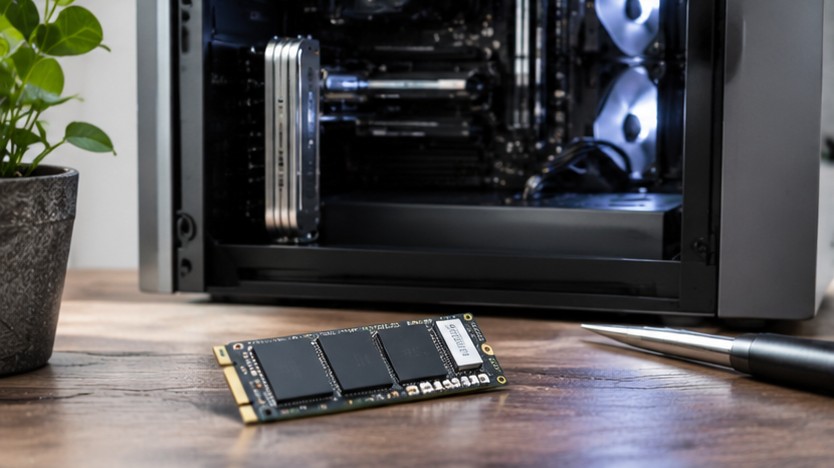
Bei bereits verbauten SSDs solltest du die automatische Laufwerksoptimierung von Windows nutzen und keine zusätzliche manuelle Defragmentierung erzwingen. Nicht jedes Notebook lässt sich aufrüsten: Manche Geräte haben fest verlöteten RAM oder spezielle Speicheranschlüsse. Vor einem Umbau sind Kompatibilitätsprüfung und Datensicherung wichtig.
10. Änderungen messen und nur bei Bedarf weitergehen
Teste nach den ersten Maßnahmen eine typische Aufgabe, etwa den Start des Browsers oder das Öffnen eines größeren Dokuments. Vergleiche möglichst ähnliche Bedingungen, beispielsweise denselben Energiemodus und dieselben geöffneten Programme. Notiere, welche Änderung geholfen hat, statt zehn Einstellungen gleichzeitig zu verändern.
Ein Zurücksetzen von Windows kommt erst infrage, wenn einfachere Maßnahmen nicht ausreichen und ein Softwareproblem wahrscheinlich ist. Sichere persönliche Dateien und benötigte Zugangsinformationen vorher. Bei Hinweisen auf einen defekten Datenträger solltest du die Sicherung priorisieren und professionelle Hilfe in Betracht ziehen.
Fazit: Windows schneller machen, ohne unnötige Risiken
Beginne mit einer kurzen Diagnose, weniger Autostart-Programmen und ausreichend freiem Speicherplatz. Oft lässt sich damit der Alltag verbessern, ohne Geld für neue Software auszugeben. Ein moderner Rechner mit Hardwareproblemen wird durch Tuning allerdings nicht repariert. Entscheidend ist, die tatsächliche Ursache zu finden, statt blind angebliche Beschleunigungsprogramme zu installieren.
Weiterlesen bei Digital Clever
Quellen und weiterführende Informationen
Stand: 25. November 2026.